> ## Documentation Index
> Fetch the complete documentation index at: https://docs.kombify.io/llms.txt
> Use this file to discover all available pages before exploring further.

# Fotos vom Smartphone sichern

> Verbinde dein Handy mit deinem Fotoserver. Vom ersten App-Start bis zum ersten hochgeladenen Foto.

export const PhotoGuideSummary = ({children, ...props}) => {
  const Tag = "summary";
  return <Tag {...props}>{children}</Tag>;
};

export const PhotoGuideStrong = ({children, ...props}) => {
  const Tag = "strong";
  return <Tag {...props}>{children}</Tag>;
};

export const PhotoGuideFooter = ({children, ...props}) => {
  const Tag = "footer";
  return <Tag {...props}>{children}</Tag>;
};

export const PhotoGuideFigure = ({children, ...props}) => {
  const Tag = "figure";
  return <Tag {...props}>{children}</Tag>;
};

export const PhotoGuideFigcaption = ({children, ...props}) => {
  const Tag = "figcaption";
  return <Tag {...props}>{children}</Tag>;
};

export const PhotoGuideDialog = ({children, ...props}) => {
  const Tag = "dialog";
  return <Tag {...props}>{children}</Tag>;
};

export const PhotoGuideDetails = ({children, ...props}) => {
  const Tag = "details";
  return <Tag {...props}>{children}</Tag>;
};

export const PhotoGuideAside = ({children, ...props}) => {
  const Tag = "aside";
  return <Tag {...props}>{children}</Tag>;
};

export const PhotoGuideArticle = ({children, ...props}) => {
  const Tag = "article";
  return <Tag {...props}>{children}</Tag>;
};

export const PhotoGuideIcon = ({name}) => {
  const icons = {
    icon0: <svg aria-hidden="true" className="ico" fill="none" stroke="currentColor" strokeLinecap="round" strokeLinejoin="round" strokeWidth="1.7" viewBox="0 0 24 24"><rect height="20" rx="3" width="12" x="6" y="2"></rect><path d="M10 5h4M11 19h2"></path></svg>,
    icon1: <svg aria-hidden="true" className="ico" fill="none" stroke="currentColor" strokeLinecap="round" strokeLinejoin="round" strokeWidth="1.7" viewBox="0 0 24 24"><rect height="7" rx="1.5" width="7" x="3" y="3"></rect><rect height="7" rx="1.5" width="7" x="14" y="3"></rect><rect height="7" rx="1.5" width="7" x="3" y="14"></rect><rect height="7" rx="1.5" width="7" x="14" y="14"></rect></svg>,
    icon2: <svg aria-hidden="true" className="ico" fill="none" stroke="currentColor" strokeLinecap="round" strokeLinejoin="round" strokeWidth="1.7" viewBox="0 0 24 24"><path d="M12 5v15M3 4c4-1 6 0 9 1 3-1 5-2 9-1v15c-4-1-6 0-9 1-3-1-5-2-9-1Z"></path></svg>,
    icon3: <svg aria-hidden="true" className="ico" fill="none" stroke="currentColor" strokeLinecap="round" strokeLinejoin="round" strokeWidth="1.7" viewBox="0 0 24 24"><path d="M6 8V3h12v5M6 17H3V8h18v9h-3M6 14h12v7H6Z"></path><path d="M17 11h.01"></path></svg>,
    icon4: <svg aria-hidden="true" className="ico" fill="none" stroke="currentColor" strokeLinecap="round" strokeLinejoin="round" strokeWidth="1.7" viewBox="0 0 24 24"><path d="m5 12 4 4L19 6"></path></svg>,
    icon5: <svg aria-hidden="true" className="ico" fill="none" stroke="currentColor" strokeLinecap="round" strokeLinejoin="round" strokeWidth="1.7" viewBox="0 0 24 24"><path d="M5 12h14M13 6l6 6-6 6"></path></svg>,
    icon6: <svg aria-hidden="true" className="ico" fill="none" stroke="currentColor" strokeLinecap="round" strokeLinejoin="round" strokeWidth="1.7" viewBox="0 0 24 24"><path d="M14 4h6v6m0-6L10 14"></path><path d="M10 4H5a1 1 0 0 0-1 1v14a1 1 0 0 0 1 1h14a1 1 0 0 0 1-1v-5"></path></svg>,
    icon7: <svg aria-hidden="true" className="ico" fill="none" stroke="currentColor" strokeLinecap="round" strokeLinejoin="round" strokeWidth="1.7" viewBox="0 0 24 24"><path d="M16.7 1.8c0 2.1-1.7 4.4-3.7 4.2-.4-2.1 1.8-4.3 3.7-4.2ZM20.4 17.3c-.5 1.2-.8 1.7-1.5 2.7-1 1.5-2.4 3.3-4.2 3.3-1.6 0-2-1-4.1-.9-2.1 0-2.5 1-4.2.9-1.8-.1-3.1-1.7-4.1-3.2C-.5 15.9-.7 10.4 1 7.6c1.2-2 3.1-3.1 4.9-3.1 1.9 0 3.1 1 4.7 1 1.5 0 2.5-1 4.7-1 1.6 0 3.3.9 4.5 2.3-4 2.2-3.3 8 0 10.5Z" fill="currentColor" stroke="none" transform="translate(2 0) scale(.87)"></path></svg>,
    icon8: <svg aria-hidden="true" className="ico" fill="none" stroke="currentColor" strokeLinecap="round" strokeLinejoin="round" strokeWidth="1.7" viewBox="0 0 24 24"><path d="M5 12a7 7 0 0 1 14 0v6H5Zm2-6L5 3m12 3 2-3M2 12v5m20-5v5M8 18v4m8-4v4"></path><path d="M8.5 9h.01M15.5 9h.01"></path></svg>,
    icon9: <svg aria-hidden="true" className="ico" fill="none" stroke="currentColor" strokeLinecap="round" strokeLinejoin="round" strokeWidth="1.7" viewBox="0 0 24 24"><rect height="7" rx="2" width="18" x="3" y="3"></rect><rect height="7" rx="2" width="18" x="3" y="14"></rect><path d="M7 6.5h.01M7 17.5h.01M16 6.5h2M16 17.5h2"></path></svg>,
    icon10: <svg aria-hidden="true" className="ico" fill="none" stroke="currentColor" strokeLinecap="round" strokeLinejoin="round" strokeWidth="1.7" viewBox="0 0 24 24"><circle cx="12" cy="12" r="9"></circle><path d="M12 11v5M12 7h.01"></path></svg>,
    icon11: <svg aria-hidden="true" className="ico" fill="none" stroke="currentColor" strokeLinecap="round" strokeLinejoin="round" strokeWidth="1.7" viewBox="0 0 24 24"><circle cx="12" cy="12" r="9"></circle><path d="m8 12 3 3 5-6"></path></svg>,
    icon12: <svg aria-hidden="true" className="ico" fill="none" stroke="currentColor" strokeLinecap="round" strokeLinejoin="round" strokeWidth="1.7" viewBox="0 0 24 24"><path d="M3 7h4l2-3h6l2 3h4v13H3Z"></path><circle cx="12" cy="13" r="4"></circle></svg>,
    icon13: <svg aria-hidden="true" className="ico" fill="none" stroke="currentColor" strokeLinecap="round" strokeLinejoin="round" strokeWidth="1.7" viewBox="0 0 24 24"><circle cx="10.5" cy="10.5" r="6.5"></circle><path d="m16 16 5 5M7 10.5h7M10.5 7v7"></path></svg>,
    icon14: <svg aria-hidden="true" className="ico" fill="none" stroke="currentColor" strokeLinecap="round" strokeLinejoin="round" strokeWidth="1.7" viewBox="0 0 24 24"><path d="M2 8a16 16 0 0 1 20 0M5 12a11 11 0 0 1 14 0M8.5 16a5 5 0 0 1 7 0M12 20h.01"></path></svg>,
    icon15: <svg aria-hidden="true" className="ico" fill="none" stroke="currentColor" strokeLinecap="round" strokeLinejoin="round" strokeWidth="1.7" viewBox="0 0 24 24"><rect height="14" rx="2" width="20" x="2" y="3"></rect><path d="M8 22h8M12 17v5"></path></svg>,
    icon16: <svg aria-hidden="true" className="ico" fill="none" stroke="currentColor" strokeLinecap="round" strokeLinejoin="round" strokeWidth="1.7" viewBox="0 0 24 24"><path d="m15 5-7 7 7 7"></path></svg>,
    icon17: <svg aria-hidden="true" className="ico" fill="none" stroke="currentColor" strokeLinecap="round" strokeLinejoin="round" strokeWidth="1.7" viewBox="0 0 24 24"><path d="M12 3 3 7v6c0 5 9 9 9 9s9-4 9-9V7Z"></path><path d="m8 12 3 3 5-6"></path></svg>,
    icon18: <svg aria-hidden="true" className="ico" fill="none" stroke="currentColor" strokeLinecap="round" strokeLinejoin="round" strokeWidth="1.7" viewBox="0 0 24 24"><path d="m12 3 2.8 6.2L21 12l-6.2 2.8L12 21l-2.8-6.2L3 12l6.2-2.8Z"></path></svg>,
    icon19: <svg aria-hidden="true" className="ico" fill="none" stroke="currentColor" strokeLinecap="round" strokeLinejoin="round" strokeWidth="1.7" viewBox="0 0 24 24"><path d="m6 6 12 12M6 18 18 6"></path></svg>
  };
  return icons[name] || null;
};

export const PhotoGuide = ({children}) => {
  const rootRef = useRef(null);
  useEffect(() => {
    const root = rootRef.current;
    if (!root) return;
    const $ = (selector, scope = root) => scope.querySelector(selector);
    const $$ = (selector, scope = root) => Array.from(scope.querySelectorAll(selector));
    const byId = id => $('[id="' + id + '"]');
    const abort = new AbortController();
    const listen = (node, event, handler) => node && node.addEventListener(event, handler, {
      signal: abort.signal
    });
    const storageKey = 'kombify-photo-guide-v3';
    let current = 0;
    let completed = [false, false, false, false];
    let verified = [false, false, false];
    let toastTimer;
    try {
      const saved = JSON.parse(localStorage.getItem(storageKey) || 'null');
      if (Array.isArray(saved?.completed) && saved.completed.length === 4) completed = saved.completed.map(Boolean);
      if (Array.isArray(saved?.verified) && saved.verified.length === 3) verified = saved.verified.map(Boolean);
    } catch (_) {}
    if (!verified.every(Boolean)) completed[3] = false;
    const save = () => {
      try {
        localStorage.setItem(storageKey, JSON.stringify({
          completed,
          verified
        }));
      } catch (_) {}
    };
    const toast = text => {
      const node = $('#kpg-toast');
      node.textContent = text;
      node.hidden = false;
      clearTimeout(toastTimer);
      toastTimer = setTimeout(() => {
        node.hidden = true;
      }, 3800);
    };
    const updateProgress = () => {
      $('#kpg-progress-label').textContent = `${completed.filter(Boolean).length} von 4 Schritten abgehakt`;
      $$('.progress-meter span').forEach((node, i) => node.classList.toggle('done', completed[i]));
      $$('.step-tab').forEach((node, i) => {
        node.classList.toggle('done', completed[i]);
        $('.step-dot', node).textContent = completed[i] ? '✓' : String(i + 1);
      });
      $('#kpg-done-message').hidden = !completed[3];
    };
    const selectStep = (index, focus = false) => {
      current = Math.max(0, Math.min(3, index));
      $$('.step-tab').forEach((node, i) => {
        node.setAttribute('aria-selected', String(i === current));
        node.tabIndex = i === current ? 0 : -1;
      });
      $$('.guide-panel').forEach((node, i) => {
        node.hidden = i !== current;
      });
      $('#kpg-prev').disabled = current === 0;
      $('#kpg-next span').textContent = current === 3 ? completed[3] ? 'Weitere Themen' : 'Prüfung abschließen' : 'Erledigt · weiter';
      if (focus) $('[data-step="' + current + '"]').focus();
    };
    $$('[data-step]').forEach(node => listen(node, 'click', () => selectStep(Number(node.dataset.step))));
    listen($('.step-tabs'), 'keydown', event => {
      if (!['ArrowRight', 'ArrowLeft', 'Home', 'End'].includes(event.key)) return;
      event.preventDefault();
      selectStep(event.key === 'Home' ? 0 : event.key === 'End' ? 3 : (current + (event.key === 'ArrowRight' ? 1 : 3)) % 4, true);
    });
    listen($('#kpg-prev'), 'click', () => selectStep(current - 1));
    listen($('#kpg-next'), 'click', () => {
      if (current < 3) {
        completed[current] = true;
        save();
        updateProgress();
        selectStep(current + 1, true);
      } else if (completed[3]) {
        $('#kpg-mehr').scrollIntoView({
          block: 'start'
        });
        $('.more-card').focus({
          preventScroll: true
        });
      } else if (verified.every(Boolean)) {
        completed[3] = true;
        save();
        updateProgress();
        selectStep(3);
        toast('Deine Prüfung wurde lokal als erledigt markiert.');
      } else {
        toast('Bitte prüfe zuerst die drei Punkte auf deinem Fotoserver.');
        $('#kpg-verify-' + verified.indexOf(false)).focus();
      }
    });
    $$('.verify-list input').forEach((node, i) => {
      node.checked = verified[i];
      listen(node, 'change', () => {
        verified[i] = node.checked;
        if (!verified.every(Boolean)) completed[3] = false;
        save();
        updateProgress();
        selectStep(current);
      });
    });
    listen($('#kpg-reset-progress'), 'click', () => {
      completed = [false, false, false, false];
      verified = [false, false, false];
      $$('.verify-list input').forEach(node => {
        node.checked = false;
      });
      save();
      updateProgress();
      selectStep(0);
      toast('Dein lokaler Fortschritt wurde zurückgesetzt.');
    });
    listen($('#kpg-print'), 'click', () => window.print());
    const openDialog = id => {
      const dialog = byId(id);
      if (dialog && !dialog.open) dialog.showModal();
    };
    $$('[data-open]').forEach(node => listen(node, 'click', event => {
      event.preventDefault();
      openDialog(node.dataset.open);
    }));
    $$('[data-close]').forEach(node => listen(node, 'click', () => node.closest('dialog').close()));
    $$('dialog').forEach(dialog => listen(dialog, 'click', event => {
      if (event.target !== dialog) return;
      const rect = dialog.getBoundingClientRect();
      if (event.clientX < rect.left || event.clientX > rect.right || event.clientY < rect.top || event.clientY > rect.bottom) dialog.close();
    }));
    $$('[data-zoom]').forEach(node => listen(node, 'click', () => {
      const image = $('img', node.closest('figure'));
      $('#kpg-zoom-image').src = image.currentSrc || image.src;
      $('#kpg-zoom-image').alt = image.alt;
      $('#kpg-zoom-source').href = image.src;
      openDialog('kpg-zoom-dialog');
    }));
    $$('[data-reveal]').forEach(node => listen(node, 'click', () => {
      const details = byId(node.dataset.reveal);
      if (details) details.open = true;
    }));
    const checkImage = image => image.closest('.screen-figure').classList.toggle('image-unavailable', !image.complete || !image.naturalWidth);
    $$('.screen-image > img').forEach(image => {
      listen(image, 'load', () => checkImage(image));
      listen(image, 'error', () => checkImage(image));
      if (image.complete) checkImage(image);
    });
    const imageTimer = setTimeout(() => $$('.screen-image > img').forEach(checkImage), 7000);
    updateProgress();
    selectStep(0);
    return () => {
      abort.abort();
      clearTimeout(toastTimer);
      clearTimeout(imageTimer);
      $$('dialog[open]').forEach(dialog => dialog.close());
    };
  }, []);
  return <div className="kombify-photo-guide not-prose" lang="de" ref={rootRef}>{children}</div>;
};

<PhotoGuide>
  <div className="guide-content" id="kpg-photo-guide-content">
    <div className="page-top">
      <div>
        <div className="intro-meta"><span><PhotoGuideIcon name="icon0" /> iPhone, iPad & Android</span><span><PhotoGuideIcon name="icon1" /> 4 kurze Schritte</span><span><PhotoGuideIcon name="icon2" /> Kein Vorwissen nötig</span></div>
      </div>

      <div className="page-tools">
        <button aria-label="Anleitung drucken" className="tool-button" id="kpg-print" type="button">
          <PhotoGuideIcon name="icon3" />
        </button>
      </div>
    </div>

    <div className="ready-strip"><strong>Das brauchst du</strong><span><PhotoGuideIcon name="icon4" /> Einen laufenden Immich-Server</span><span><PhotoGuideIcon name="icon4" /> Deine Foto-Adresse & Zugangsdaten</span><a data-reveal="kpg-no-server" href="#kpg-hilfe">Noch nicht eingerichtet? <PhotoGuideIcon name="icon5" /></a></div>

    <section aria-labelledby="kpg-apps-title" className="downloads" id="kpg-apps">
      <div className="section-top">
        <h2 id="kpg-apps-title">Zuerst: die richtige App.</h2><a className="small-link" href="https://immich.app" rel="noopener noreferrer" target="_blank">Direkt von Immich <PhotoGuideIcon name="icon6" /></a>
      </div>

      <div className="downloads-grid"><a className="download-card active" href="https://apps.apple.com/app/immich/id1613945652" rel="noopener noreferrer" target="_blank"><span className="platform-icon"><PhotoGuideIcon name="icon7" /></span><span className="download-text"><strong>iPhone & iPad</strong><small>Immich für iOS</small><span className="store-name">Im App Store öffnen <PhotoGuideIcon name="icon6" /></span></span></a><a className="download-card" href="https://play.google.com/store/apps/details?id=app.alextran.immich" rel="noopener noreferrer" target="_blank"><span className="platform-icon"><PhotoGuideIcon name="icon8" /></span><span className="download-text"><strong>Android</strong><small>Immich für Android</small><span className="store-name">Bei Google Play öffnen <PhotoGuideIcon name="icon6" /></span></span></a><a className="download-card" href="https://docs.immich.app/install/docker-compose/" rel="noopener noreferrer" target="_blank"><span className="platform-icon"><PhotoGuideIcon name="icon9" /></span><span className="download-text"><strong>Noch kein Fotoserver?</strong><small>Für den Betreiber</small><span className="store-name">Server einrichten <PhotoGuideIcon name="icon6" /></span></span></a></div>
      <p className="download-hint">Hier geht es mit iPhone / iPad weiter. <a className="" href="https://docs.immich.app/features/mobile-backup/#android" rel="noopener noreferrer" target="_blank">Android-Hinweise <PhotoGuideIcon name="icon6" /></a> · Die App allein ersetzt keinen Server.</p>
    </section>

    <section aria-labelledby="kpg-guide-title" className="guide-section" id="kpg-anleitung">
      <div className="guide-heading">
        <h2 id="kpg-guide-title">Jetzt Schritt für Schritt verbinden.</h2><span className="platform-label"><PhotoGuideIcon name="icon7" /> iPhone / iPad</span>
      </div>

      <div className="wizard">
        <div aria-label="Einrichtungsschritte" className="step-tabs" role="tablist"><button aria-controls="kpg-panel-0" aria-selected="true" className="step-tab" data-step="0" id="kpg-tab-0" role="tab" tabIndex="0" type="button"><span className="step-dot">1</span><span>Verbinden</span></button><button aria-controls="kpg-panel-1" aria-selected="false" className="step-tab" data-step="1" id="kpg-tab-1" role="tab" tabIndex="-1" type="button"><span className="step-dot">2</span><span>Alben wählen</span></button><button aria-controls="kpg-panel-2" aria-selected="false" className="step-tab" data-step="2" id="kpg-tab-2" role="tab" tabIndex="-1" type="button"><span className="step-dot">3</span><span>Upload starten</span></button><button aria-controls="kpg-panel-3" aria-selected="false" className="step-tab" data-step="3" id="kpg-tab-3" role="tab" tabIndex="-1" type="button"><span className="step-dot">4</span><span>Prüfen</span></button></div>

        <PhotoGuideArticle aria-labelledby="kpg-tab-0" className="guide-panel" id="kpg-panel-0" role="tabpanel">
          <div className="panel-copy">
            <div className="step-kicker">SCHRITT 01 / 04</div>
            <h3>Deine Foto-Adresse<br />eintragen.</h3>
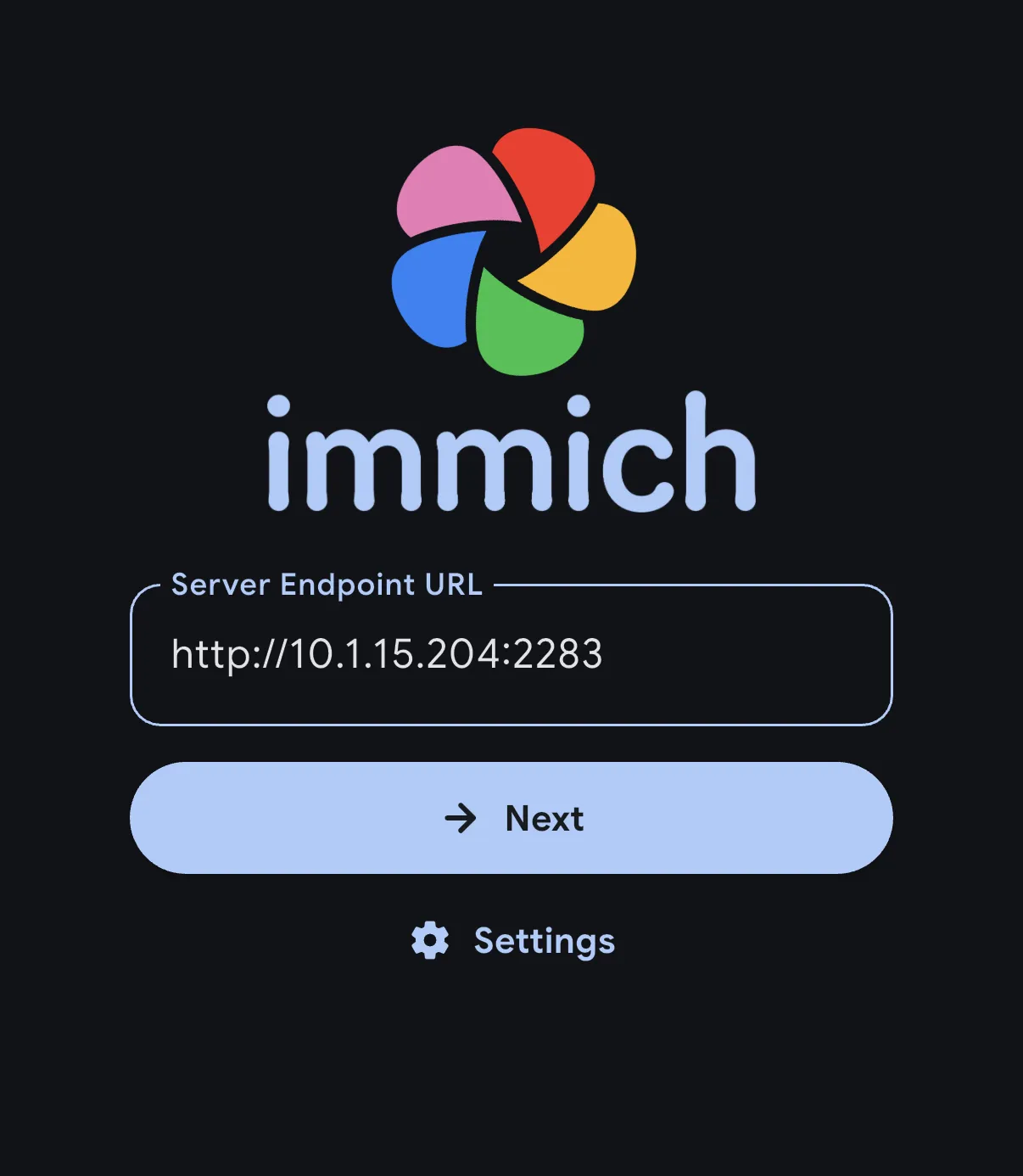
            <p className="step-intro">Öffne die Immich-App. Sie fragt zuerst, mit welchem Server du dich verbinden möchtest.</p>
            <ol className="click-list"><li><span className="click-num">1</span><span>Trage deine eigene Immich-Adresse in <span className="key">Server Endpoint URL</span> ein.</span></li><li><span className="click-num">2</span><span>Tippe auf <span className="key">Next</span> und melde dich mit deinem <strong>Immich-Konto</strong> an.</span></li></ol>
            <div className="micro-note"><PhotoGuideIcon name="icon10" /><span>Die Adresse im Bild ist nur ein Beispiel. Nutze dieselbe Adresse, unter der du deinen Fotoserver im Browser erreichst.</span></div>

            <PhotoGuideDetails>
              <PhotoGuideSummary>Woher bekomme ich Adresse und Konto?</PhotoGuideSummary>
              <p>Von der Person, die deinen Fotoserver eingerichtet hat. Bei einem bereits bereitgestellten kombify-Setup öffnest du den Fotoservice über deinen Node Hub. Dein Immich-Konto ist nicht automatisch dein kombify-Konto.</p>
            </PhotoGuideDetails>

            <div className="step-check"><PhotoGuideIcon name="icon11" /> Danach siehst du deine Fotoübersicht.</div>
          </div>

          <div className="panel-visual">
            <span className="screenshot-tag"><PhotoGuideIcon name="icon12" /> HERSTELLER-SCREENSHOT</span>

            <PhotoGuideFigure className="screen-figure" data-asset="login">
              <div className="screen-image"><img alt="Erster App-Aufruf" decoding="async" height="1000" referrerPolicy="no-referrer" src="https://docs.immich.app/assets/images/sign-in-phone-92be8a8eab0f72d121e8b62e6f69df17.webp" width="870" /><span className="annotation login-url" data-n="1" /><span className="annotation login-next" data-n="2" /><a className="image-fallback" href="https://docs.immich.app/assets/images/sign-in-phone-92be8a8eab0f72d121e8b62e6f69df17.webp" rel="noopener noreferrer" target="_blank"><PhotoGuideIcon name="icon6" /> Hersteller-Screenshot öffnen<span>Zum Laden ist eine Internetverbindung nötig.</span></a><button aria-label="Screenshot vergrößern: Erster App-Aufruf" className="zoom-button" data-zoom="login" type="button"><PhotoGuideIcon name="icon13" /></button></div><PhotoGuideFigcaption>Erster App-Aufruf · <a className="" href="https://docs.immich.app/features/mobile-app/" rel="noopener noreferrer" target="_blank">Immich <PhotoGuideIcon name="icon6" /></a></PhotoGuideFigcaption>
            </PhotoGuideFigure>
          </div>
        </PhotoGuideArticle>

        <PhotoGuideArticle aria-labelledby="kpg-tab-1" className="guide-panel" hidden={true} id="kpg-panel-1" role="tabpanel">
          <div className="panel-copy">
            <div className="step-kicker">SCHRITT 02 / 04</div>
            <h3>Wähle, welche Fotos<br />hochgeladen werden.</h3>
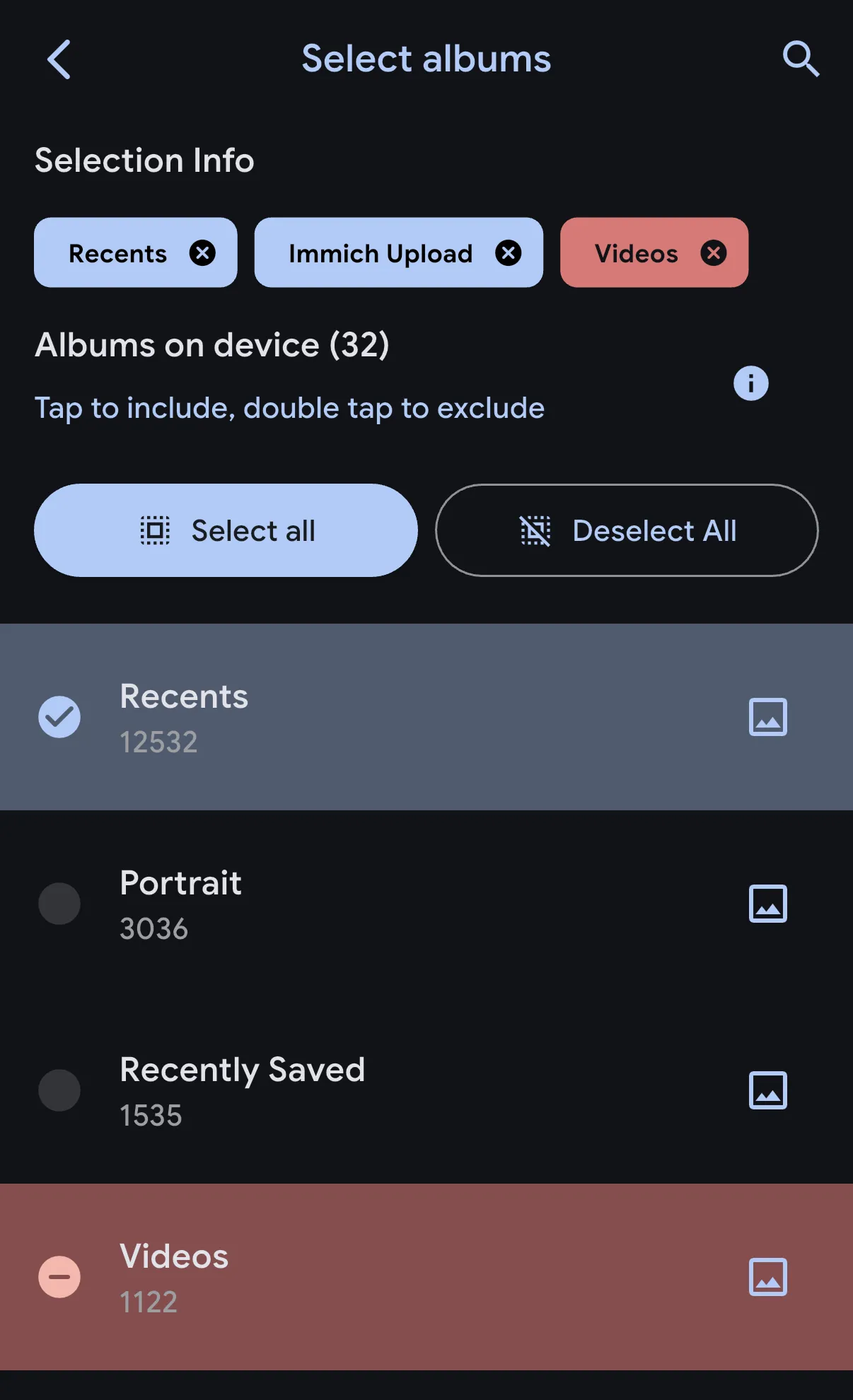
            <p className="step-intro">Für den ersten Test reicht ein kleines Album mit einem unkritischen Foto.</p>
            <ol className="click-list"><li><span className="click-num">1</span><span>Öffne oben rechts das <strong>Wolkensymbol</strong>. Tippe unter <span className="key">Backup Albums</span> auf <span className="key">Select</span>.</span></li><li><span className="click-num">2</span><span>Wähle dein Testalbum aus. Im Bild ist <span className="key">Recents</span> als Beispiel markiert.</span></li><li><span className="click-num">3</span><span>Gehe mit dem Zurück-Pfeil zur Backup-Ansicht.</span></li></ol>
            <div className="micro-note"><PhotoGuideIcon name="icon10" /><span>Erlaube der App Zugriff auf die gewünschten Fotos. Bei eingeschränktem Fotozugriff stehen nur die freigegebenen Bilder zur Verfügung.</span></div>

            <PhotoGuideDetails>
              <PhotoGuideSummary>Später alle neuen Fotos übernehmen?</PhotoGuideSummary>
              <p>Wähle das Album, in dem deine neuen Aufnahmen landen. Kontrolliere den Umfang, bevor du den Upload einschaltest. Ein großes Album braucht entsprechend länger.</p>
            </PhotoGuideDetails>

            <div className="step-check"><PhotoGuideIcon name="icon11" /> Dein ausgewähltes Album wird im Backup angezeigt.</div>
          </div>

          <div className="panel-visual">
            <span className="screenshot-tag"><PhotoGuideIcon name="icon12" /> HERSTELLER-SCREENSHOT</span>

            <PhotoGuideFigure className="screen-figure portrait" data-asset="albums">
              <div className="screen-image"><img alt="Album auswählen" decoding="async" height="1000" referrerPolicy="no-referrer" src="https://docs.immich.app/assets/images/backup-album-selection-198b47e0b562cb00dcc5fbf0280bf6da.webp" width="609" /><span className="annotation album-mark" data-n="2" /><a className="image-fallback" href="https://docs.immich.app/assets/images/backup-album-selection-198b47e0b562cb00dcc5fbf0280bf6da.webp" rel="noopener noreferrer" target="_blank"><PhotoGuideIcon name="icon6" /> Hersteller-Screenshot öffnen<span>Zum Laden ist eine Internetverbindung nötig.</span></a><button aria-label="Screenshot vergrößern: Album auswählen" className="zoom-button" data-zoom="albums" type="button"><PhotoGuideIcon name="icon13" /></button></div><PhotoGuideFigcaption>Album auswählen · <a className="" href="https://docs.immich.app/features/mobile-app/" rel="noopener noreferrer" target="_blank">Immich <PhotoGuideIcon name="icon6" /></a></PhotoGuideFigcaption>
            </PhotoGuideFigure>
          </div>
        </PhotoGuideArticle>

        <PhotoGuideArticle aria-labelledby="kpg-tab-2" className="guide-panel" hidden={true} id="kpg-panel-2" role="tabpanel">
          <div className="panel-copy">
            <div className="step-kicker">SCHRITT 03 / 04</div>
            <h3>Den Upload<br />einschalten.</h3>
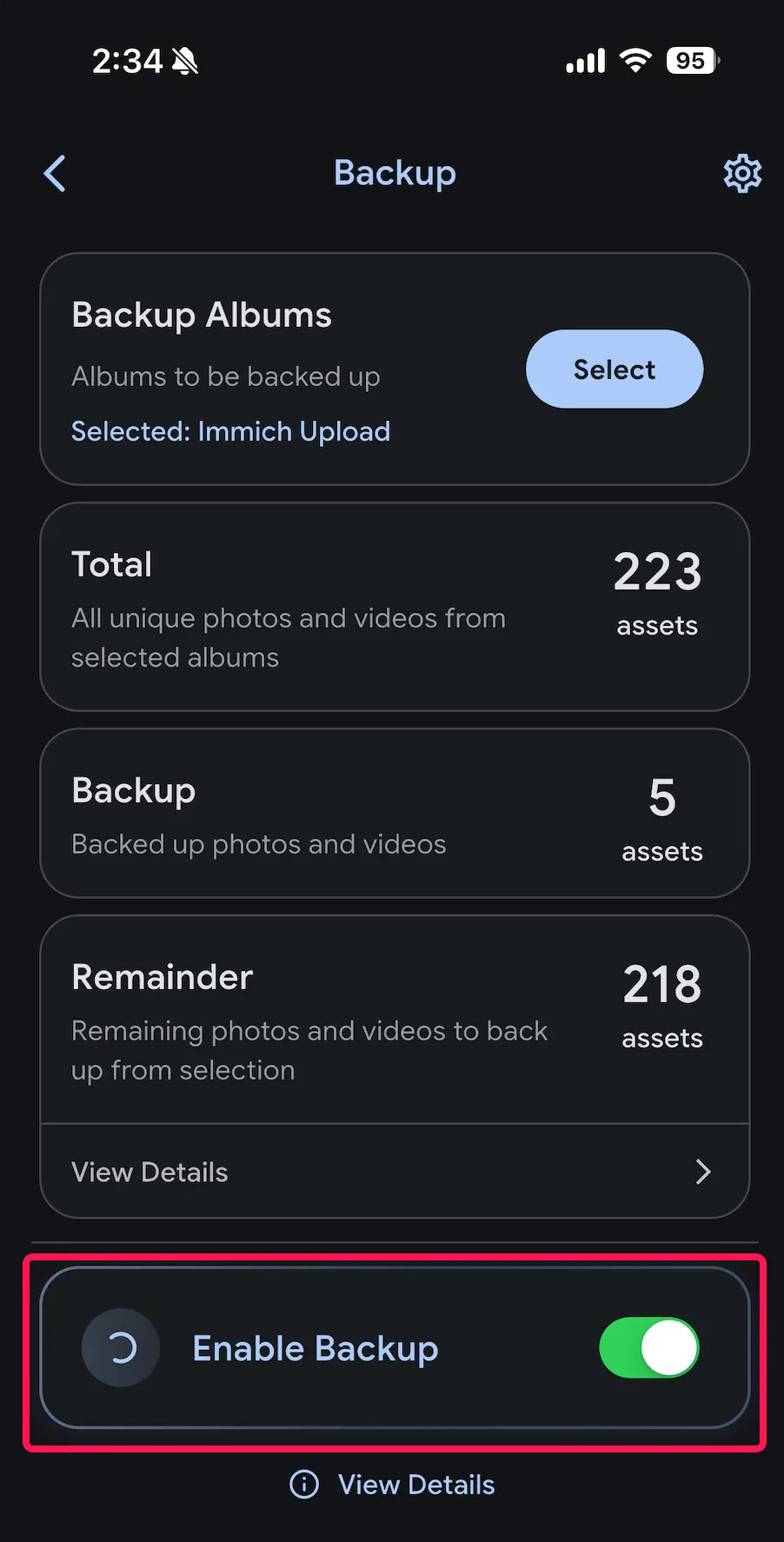
            <p className="step-intro">Bleibe beim ersten Upload im WLAN und lass die App zunächst geöffnet.</p>
            <ol className="click-list"><li><span className="click-num">1</span><span>Scrolle in der Backup-Ansicht nach unten.</span></li><li><span className="click-num">2</span><span>Aktiviere <span className="key">Enable Backup</span>. Die Dateien deines ausgewählten Albums werden hochgeladen.</span></li><li><span className="click-num">3</span><span>Prüfe den Fortschritt unter <span className="key">Remainder</span>: Dort siehst du, wie viele Dateien noch fehlen.</span></li></ol>
            <div className="micro-note"><PhotoGuideIcon name="icon14" /><span>Standardmäßig lädt Immich nur im WLAN hoch. Die Mobilfunkoptionen findest du über das Zahnrad in den Backup-Einstellungen.</span></div>

            <PhotoGuideDetails>
              <PhotoGuideSummary>Auch hochladen, wenn die App geschlossen ist?</PhotoGuideSummary>
              <p>Aktiviere in iOS die Hintergrundaktualisierung für Immich. iOS bestimmt selbst, wann die App im Hintergrund laufen darf; ein sofortiger Upload ist deshalb nicht garantiert. <a data-reveal="kpg-background" href="#kpg-hilfe">Zu den Schritten</a>.</p>
            </PhotoGuideDetails>

            <div className="step-check"><PhotoGuideIcon name="icon11" /> Für dein Testalbum sind keine Uploads mehr offen.</div>
          </div>

          <div className="panel-visual">
            <span className="screenshot-tag"><PhotoGuideIcon name="icon12" /> HERSTELLER-SCREENSHOT</span>

            <PhotoGuideFigure className="screen-figure tall" data-asset="enable">
              <div className="screen-image"><img alt="Backup aktivieren" decoding="async" height="1000" referrerPolicy="no-referrer" src="https://docs.immich.app/assets/images/enable-backup-button-590dec9774e09ecc6ec6f1ddeda37a3c.webp" width="508" /><span className="annotation enable-mark" data-n="2" /><a className="image-fallback" href="https://docs.immich.app/assets/images/enable-backup-button-590dec9774e09ecc6ec6f1ddeda37a3c.webp" rel="noopener noreferrer" target="_blank"><PhotoGuideIcon name="icon6" /> Hersteller-Screenshot öffnen<span>Zum Laden ist eine Internetverbindung nötig.</span></a><button aria-label="Screenshot vergrößern: Backup aktivieren" className="zoom-button" data-zoom="enable" type="button"><PhotoGuideIcon name="icon13" /></button></div><PhotoGuideFigcaption>Backup aktivieren · <a className="" href="https://docs.immich.app/features/mobile-app/" rel="noopener noreferrer" target="_blank">Immich <PhotoGuideIcon name="icon6" /></a></PhotoGuideFigcaption>
            </PhotoGuideFigure>
          </div>
        </PhotoGuideArticle>

        <PhotoGuideArticle aria-labelledby="kpg-tab-3" className="guide-panel" hidden={true} id="kpg-panel-3" role="tabpanel">
          <div className="panel-copy">
            <div className="step-kicker">SCHRITT 04 / 04</div>
            <h3>Ist dein Foto<br />wirklich angekommen?</h3>
            <p className="step-intro">Öffne deine Immich-Adresse auf einem zweiten Gerät im Browser und melde dich mit demselben Konto an.</p>
            <div className="verify-list"><label><input id="kpg-verify-0" type="checkbox" /><span>Ich sehe mein Testfoto in der Fotoübersicht.</span></label><label><input id="kpg-verify-1" type="checkbox" /><span>Das Foto lässt sich in der großen Ansicht öffnen.</span></label><label><input id="kpg-verify-2" type="checkbox" /><span>Für das Testalbum sind in der App keine Uploads mehr offen.</span></label></div>
            <div className="done-message" hidden={true} id="kpg-done-message">Deine Bestätigung ist gespeichert. Dein erster Upload ist geprüft.</div>
            <div className="micro-note"><PhotoGuideIcon name="icon10" /><span>Hake nur ab, was du selbst geprüft hast. Diese Anleitung liest deinen Fotoserver nicht aus.</span></div>
            <div className="step-check"><PhotoGuideIcon name="icon11" /> Jetzt kannst du weitere Alben hinzufügen.</div>
          </div>

          <div className="panel-visual verify-visual">
            <span className="screenshot-tag">SCHEMATISCHE ERFOLGSKONTROLLE</span>

            <div className="flow-device">
              <div className="flow-node">
                <PhotoGuideIcon name="icon0" />
              </div>

              <span className="flow-arrow">
                <PhotoGuideIcon name="icon5" />
              </span>

              <div className="flow-node">
                <PhotoGuideIcon name="icon15" />

                <span className="check-stamp">
                  <PhotoGuideIcon name="icon4" />
                </span>
              </div>
            </div>

            <div className="flow-labels"><span>Dein iPhone</span><span>Dein Fotoserver</span></div>
            <div className="flow-caption">Ein Foto. Auf beiden Geräten.</div>
            <div className="flow-sub">Im Browser prüfen – nicht nur in der App auf deinem Handy.</div>
          </div>
        </PhotoGuideArticle>

        <div className="wizard-bottom">
          <div className="progress-note">
            <span id="kpg-progress-label">0 von 4 Schritten abgehakt</span>

            <div aria-hidden="true" className="progress-meter">
              <span />

              <span />

              <span />

              <span />
            </div>
          </div>

          <button className="prev" disabled={true} id="kpg-prev" type="button"><PhotoGuideIcon name="icon16" /> Zurück</button><button className="next" id="kpg-next" type="button"><span>Erledigt · weiter</span><PhotoGuideIcon name="icon5" /></button>
        </div>
      </div>

      <p className="provenance-inline">Referenzbilder von Immich · Menüs auf Englisch · Keine kombify-Testaufnahmen. <a data-reveal="kpg-sources-detail" href="#kpg-quellen">Bildquellen & Stand</a></p>
    </section>

    <PhotoGuideAside aria-label="Wichtiger Hinweis zum Backup" className="warning">
      <PhotoGuideIcon name="icon17" />

      <div>
        <PhotoGuideStrong>Deine Fotos sind hochgeladen. Ein Notfall-Backup ist das noch nicht.</PhotoGuideStrong>
        <p>Sichere zusätzlich die Foto-Dateien <em>und</em> die Immich-Datenbank an einem getrennten Ort. <a data-open="kpg-backup-dialog" href="#kpg-mehr">Backup ansehen</a>. Lösche deine Originale vorerst nicht.</p>
      </div>
    </PhotoGuideAside>

    <section aria-labelledby="kpg-more-title" className="more-section" id="kpg-mehr">
      <div className="section-top">
        <h2 id="kpg-more-title">So geht es weiter.</h2>
      </div>

      <div className="more-grid"><button className="more-card" data-open="kpg-backup-dialog" type="button"><span className="more-icon green"><PhotoGuideIcon name="icon17" /></span><span><strong>Fotos zusätzlich absichern</strong><small>Was in ein vollständiges Backup gehört.</small></span><PhotoGuideIcon name="icon5" /></button><button className="more-card" data-open="kpg-ai-dialog" type="button"><span className="more-icon"><PhotoGuideIcon name="icon18" /></span><span><strong>Mit oder ohne KI nutzen</strong><small>Fotosuche und Gesichtserkennung bewusst wählen.</small></span><PhotoGuideIcon name="icon5" /></button></div>
    </section>

    <section aria-labelledby="kpg-faq-title" className="faq-section" id="kpg-hilfe">
      <h2 id="kpg-faq-title">Du kommst nicht weiter?</h2>

      <PhotoGuideDetails className="faq" id="kpg-no-server">
        <PhotoGuideSummary>Ich habe noch keinen Immich-Server.</PhotoGuideSummary>
        <div className="answer">Die App verbindet sich mit einer vorhandenen Immich-Installation. Du kannst den Fotoservice über ein passendes kombify-Setup bereitstellen oder den Server manuell einrichten. <a className="" href="/guides/stackkits/use-cases/family-photo-vault">Mit kombify starten <PhotoGuideIcon name="icon6" /></a> · <a className="" href="https://docs.immich.app/install/docker-compose/" rel="noopener noreferrer" target="_blank">Offizielle manuelle Installation <PhotoGuideIcon name="icon6" /></a>.</div>
      </PhotoGuideDetails>

      <PhotoGuideDetails className="faq">
        <PhotoGuideSummary>Meine Foto-Adresse lässt sich nicht öffnen.</PhotoGuideSummary>
        <div className="answer">Teste dieselbe Adresse zuerst im Browser. Läuft dein Server nur im Heimnetz, verbinde dein Handy mit diesem WLAN oder dem eingerichteten privaten Zugang. Kontrolliere Schreibweise und Erreichbarkeit. Zertifikatswarnungen nicht umgehen. <a className="" href="https://docs.immich.app/administration/reverse-proxy/" rel="noopener noreferrer" target="_blank">Hinweise für den Betreiber <PhotoGuideIcon name="icon6" /></a>.</div>
      </PhotoGuideDetails>

      <PhotoGuideDetails className="faq" id="kpg-background">
        <PhotoGuideSummary>Die Fotos laden nur hoch, wenn die App geöffnet ist.</PhotoGuideSummary>
        <div className="answer">Öffne am iPhone <strong>Einstellungen → Allgemein → Hintergrundaktualisierung</strong>. Erlaube die Funktion und schalte sie für Immich ein. iOS entscheidet trotzdem selbst über Zeitpunkt und Laufzeit der Hintergrundaufgaben. Für den ersten großen Upload die App geöffnet lassen. <a className="" href="https://docs.immich.app/features/mobile-backup/#ios" rel="noopener noreferrer" target="_blank">Herstelleranleitung <PhotoGuideIcon name="icon6" /></a>.</div>
      </PhotoGuideDetails>

      <PhotoGuideDetails className="faq">
        <PhotoGuideSummary>Meine App sieht anders aus als die Bilder.</PhotoGuideSummary>
        <div className="answer">Die Bilder stammen aus der englischen Immich-Dokumentation. Sprache, Betriebssystem und App-Version können die Darstellung verändern. Prüfe die passende Server-/App-Version, statt den Server blind zu aktualisieren. <a className="" href="https://docs.immich.app/features/mobile-app/" rel="noopener noreferrer" target="_blank">Aktuelle App-Anleitung <PhotoGuideIcon name="icon6" /></a> · <a className="" href="https://docs.immich.app/install/upgrading/" rel="noopener noreferrer" target="_blank">Versionshinweise <PhotoGuideIcon name="icon6" /></a>.</div>
      </PhotoGuideDetails>
    </section>

    <PhotoGuideFooter className="footline">
      <div className="attribution"><strong>Immich ist die Foto-App. kombify hilft dir beim Bereitstellen und Nutzen.</strong><br />kombify ist nicht der Hersteller von Immich. <a className="" href="https://immich.app" rel="noopener noreferrer" target="_blank">Hersteller <PhotoGuideIcon name="icon6" /></a> · <a className="" href="https://docs.immich.app" rel="noopener noreferrer" target="_blank">Dokumentation <PhotoGuideIcon name="icon6" /></a> · <a className="" href="https://github.com/immich-app/immich/blob/main/LICENSE" rel="noopener noreferrer" target="_blank">AGPLv3-Lizenz <PhotoGuideIcon name="icon6" /></a></div><button className="reset" id="kpg-reset-progress" type="button">Fortschritt zurücksetzen</button>
    </PhotoGuideFooter>

    <section className="source-section" id="kpg-quellen">
      <PhotoGuideDetails id="kpg-sources-detail">
        <PhotoGuideSummary>Bildquellen, geprüfte Links und Stand</PhotoGuideSummary>

        <div className="source-content">
          <p><strong>Referenzbilder · 16. September 2026.</strong> Die Klickbilder sind echte Referenzansichten aus der offiziellen Immich-Dokumentation, nicht neu erzeugte App-Oberflächen und nicht Ergebnisse eines kombify-Rollouts. Die feinen violetten Markierungen stammen von dieser Anleitung.</p>
          <p>Die genaue App-Version der Herstellerbilder ist nicht ausgewiesen. Sprache, Betriebssystem und App-Version können abweichen. Eigene Aufnahmen aus kombify-Rollout-Tests sind hier noch nicht eingebunden.</p>
          <p>Der Fortschritt wird ausschließlich lokal in diesem Browser gespeichert. Es werden keine Konten verbunden, Passwörter abgefragt oder Uploads ausgeführt. Für die direkt eingebundenen Herstellerbilder ist eine Internetverbindung nötig.</p>
          <div className="source-links"><a className="" href="https://docs.immich.app/features/mobile-app/" rel="noopener noreferrer" target="_blank">App & Einrichtung <PhotoGuideIcon name="icon6" /></a><a className="" href="https://docs.immich.app/features/mobile-backup/" rel="noopener noreferrer" target="_blank">Mobiler Upload <PhotoGuideIcon name="icon6" /></a><a className="" href="https://docs.immich.app/administration/backup-and-restore/" rel="noopener noreferrer" target="_blank">Backup & Restore <PhotoGuideIcon name="icon6" /></a><a className="" href="https://docs.immich.app/features/searching/" rel="noopener noreferrer" target="_blank">KI-Suche <PhotoGuideIcon name="icon6" /></a><a className="" href="https://docs.immich.app/assets/images/sign-in-phone-92be8a8eab0f72d121e8b62e6f69df17.webp" rel="noopener noreferrer" target="_blank">Bild: App-Start <PhotoGuideIcon name="icon6" /></a><a className="" href="https://docs.immich.app/assets/images/backup-album-selection-198b47e0b562cb00dcc5fbf0280bf6da.webp" rel="noopener noreferrer" target="_blank">Bild: Albumwahl <PhotoGuideIcon name="icon6" /></a><a className="" href="https://docs.immich.app/assets/images/enable-backup-button-590dec9774e09ecc6ec6f1ddeda37a3c.webp" rel="noopener noreferrer" target="_blank">Bild: Backup <PhotoGuideIcon name="icon6" /></a></div>
        </div>
      </PhotoGuideDetails>

      <div className="dim">Anleitung von kombify · Abbildungen und Kennzeichen der jeweiligen Rechteinhaber.</div>
    </section>
  </div>

  <PhotoGuideDialog aria-labelledby="kpg-backup-title" id="kpg-backup-dialog">
    <div className="dialog-header">
      <h2 id="kpg-backup-title">Was gehört in dein Backup?</h2><button aria-label="Schließen" className="dialog-close" data-close="" type="button"><PhotoGuideIcon name="icon19" /></button>
    </div>

    <div className="dialog-body">
      <p>Ein Handy-Upload schützt noch nicht vor einem Defekt oder Datenverlust auf deinem Fotoserver.</p>
      <ol className="simple-steps"><li><strong>Foto- und Videodateien sichern.</strong> Nicht nur Vorschaubilder.</li><li><strong>Immich-Datenbank mitsichern.</strong> Darin liegen unter anderem Zuordnungen und Metadaten. Der automatische Datenbankexport enthält keine Fotos.</li><li><strong>Kopie getrennt aufbewahren und Wiederherstellung testen.</strong> Ein weiteres Verzeichnis auf derselben Platte reicht dafür nicht.</li></ol><a className="primary-link" href="/guides/stackkits/back-up-and-restore">Backup mit kombify StackKits <PhotoGuideIcon name="icon6" /></a>
      <p className="fineprint">Manuell betrieben? <a className="" href="https://docs.immich.app/administration/backup-and-restore/" rel="noopener noreferrer" target="_blank">Offizielle Immich-Backup-Anleitung <PhotoGuideIcon name="icon6" /></a>. Die Herstelleranleitung öffnet separat.</p>
    </div>
  </PhotoGuideDialog>

  <PhotoGuideDialog aria-labelledby="kpg-ai-title" id="kpg-ai-dialog">
    <div className="dialog-header">
      <h2 id="kpg-ai-title">Deine Fotos – mit oder ohne KI.</h2><button aria-label="Schließen" className="dialog-close" data-close="" type="button"><PhotoGuideIcon name="icon19" /></button>
    </div>

    <div className="dialog-body">
      <p><strong>Ohne KI-Auswertung:</strong> Uploads, Fotoansicht und Alben stehen unabhängig von der intelligenten Suche und Gesichtserkennung im Mittelpunkt dieser Anleitung.</p>
      <p><strong>Mit KI-Auswertung:</strong> Immich kann beispielsweise Bilder anhand von Suchbegriffen finden und Personen gruppieren. Die entsprechenden Funktionen werden in der Serververwaltung konfiguriert.</p>
      <p>Ob und wo die Verarbeitung läuft, richtet sich nach deiner Installation. Ein Abschalten neuer Auswertungen ist nicht dasselbe wie das Löschen bereits vorhandener Analyseergebnisse.</p><a className="primary-link" href="https://docs.immich.app/features/searching/" rel="noopener noreferrer" target="_blank">Suche und Optionen bei Immich <PhotoGuideIcon name="icon6" /></a>
      <p className="fineprint"><a className="" href="https://docs.immich.app/features/facial-recognition/" rel="noopener noreferrer" target="_blank">Gesichtserkennung <PhotoGuideIcon name="icon6" /></a> · <a className="" href="https://docs.immich.app/FAQ/#how-can-i-disable-machine-learning" rel="noopener noreferrer" target="_blank">KI deaktivieren <PhotoGuideIcon name="icon6" /></a>. Keine Einstellungen werden durch diese Anleitung geändert.</p>
    </div>
  </PhotoGuideDialog>

  <PhotoGuideDialog aria-labelledby="kpg-zoom-title" className="zoom-dialog" id="kpg-zoom-dialog">
    <div className="dialog-header">
      <h2 id="kpg-zoom-title">Hersteller-Screenshot</h2><button aria-label="Bild schließen" className="dialog-close" data-close="" type="button"><PhotoGuideIcon name="icon19" /></button>
    </div>

    <div className="zoom-content"><img alt="" id="kpg-zoom-image" /><a href="https://docs.immich.app" id="kpg-zoom-source" rel="noopener noreferrer" target="_blank">Original beim Hersteller öffnen <PhotoGuideIcon name="icon6" /></a></div>
  </PhotoGuideDialog>

  <div className="toast" hidden={true} id="kpg-toast" role="status" />
</PhotoGuide>